

বর্তমানে, আপনি হোয়াটসঅ্যাপ এবং আরও অনেক অ্যাপে 'অফিশিয়াল ইমোজি' খুঁজে পাবেন। এই ইমোজিগুলো ইউনিকোড কনসোর্টিয়াম দ্বারা প্রতি বছর পরিচালিত ও আপডেট করা হয় , যা একটি বৈশ্বিক মান প্রতিষ্ঠা করে, যাতে একটি প্রতীক যেকোনো ডিভাইসে একই রকম দেখায়। কিন্তু আইফোনের মতো ইমোজি তৈরি করা কি সম্ভব?
আজ ইমোজিগুলি সামাজিক নেটওয়ার্কগুলির একটি মৌলিক অংশ এবং শুধুমাত্র এটির জন্য ডিজাইন করা একজন সম্পাদককে ধন্যবাদ অনলাইনে আপনার নিজস্ব ইমোজি তৈরি করতে সক্ষম হওয়ার বিকল্প রয়েছে এবং কিছু অ্যাপ্লিকেশনে আপনি সেগুলি আপলোড করতে এবং সেগুলিকে সাধারণভাবে ব্যবহার করতে সক্ষম হবেন৷
এর একটি উদাহরণ হলো স্ল্যাক (Slack ), একটি ইনস্ট্যান্ট মেসেজিং অ্যাপ যা হোয়াটসঅ্যাপের (WhatsApp) মতোই কাজ করে এবং আপনাকে নিজের ইমোজি তৈরি করার জন্য ছবি আপলোড করার সুযোগ দেয়। বর্তমানে, হোয়াটসঅ্যাপ তার স্ট্যান্ডার্ড কীবোর্ডে এই ফিচারটি সরাসরি দেয় না , এবং মনে হচ্ছে টেক্সট ইমোজি হিসেবে এটি যুক্ত করার কোনো ইচ্ছাও তাদের নেই। যাই হোক, আজ আমরা বিভিন্ন ইমোজি এডিটর নিয়ে কথা বলব যা আপনাকে আপনার পছন্দমতো ইমোজি তৈরি করতে সাহায্য করবে এবং কীভাবে তা করতে হয় তা ব্যাখ্যা করব। সুতরাং, আমরা আপনাকে দেখাবো কীভাবে বাহ্যিক টুল, কৃত্রিম বুদ্ধিমত্তা বা অ্যাপলের নিজস্ব ফিচার ব্যবহার করে আইফোনের মতো ইমোজি সহজেই তৈরি করা যায় ।
জেনমোজি: অ্যাপল ইন্টেলিজেন্সের সাথে আইফোনে এআই বিপ্লব
আপনার যদি একটি আধুনিক অ্যাপল ডিভাইস থাকে, তবে আপনাকে আর শুধুমাত্র বাহ্যিক ওয়েবসাইটের উপর নির্ভর করতে হবে না। অ্যাপল ইন্টেলিজেন্স- এর আগমনের সাথে সাথে , অ্যাপল জেনমোজি নামে একটি যুগান্তকারী ফিচার চালু করেছে । এই টুলটি আপনাকে জেনারেটিভ আর্টিফিশিয়াল ইন্টেলিজেন্স ব্যবহার করে একেবারে গোড়া থেকে কাস্টম ইমোজি তৈরি করার সুযোগ দেয় , যা ইউনিকোডের পূর্বনির্ধারিত ডিজাইনের সীমাবদ্ধতা ভেঙে দেয়।
জেনমোজি ব্যবহার করার জন্য, আপনার ডিভাইসটিকে একটি সামঞ্জস্যপূর্ণ ভাষায় (যেমন স্প্যানিশ, ইংরেজি, ফরাসি, ইত্যাদি) সেট করতে হবে এবং অপারেটিং সিস্টেমটিকে সর্বশেষ সংস্করণে ( iOS 18.2 বা তার পরবর্তী সংস্করণ) আপডেট করতে হবে। এটি মনে রাখা গুরুত্বপূর্ণ যে, কিছু অ্যাপল ইন্টেলিজেন্স ফিচারের দৈনিক ব্যবহারের সীমাবদ্ধতা থাকতে পারে , কারণ সেগুলো ক্লাউড-ভিত্তিক সার্ভার মডেলের (AFM 3 Cloud) উপর নির্ভর করে।
ধাপে ধাপে একটি জেনমোজি কীভাবে তৈরি করবেন
এই কাস্টম ইমোজিগুলো তৈরি করার প্রক্রিয়াটি অত্যন্ত সহজবোধ্য এবং এটি সরাসরি মেসেজেস (iMessage) অ্যাপ্লিকেশন থেকেই করা হয় ।
- একটি iMessage চ্যাটে প্রবেশ করুন এবং ইমোজি কিবোর্ডটি খুলুন।
- ক্লিক করুন নতুন জেনমোজি আইকন যেটি উপরের ডান কোণায় দেখা যায় অথবা বোতামটি ব্যবহার করুন +.
- লিখ একটি প্রম্পট অথবা বিস্তারিত নির্দেশাবলী। উদাহরণস্বরূপ: একটি বিড়াল কফি পান করছে o সানগ্লাস ও দুষ্টু হাসিওয়ালা এক নীল ভিনগ্রহী।.
- সিস্টেমটি আপনার বর্ণনার উপর ভিত্তি করে বেশ কয়েকটি বিকল্প তৈরি করবে। আপনি পারেন বিদ্যমান ইমোজিগুলিকে একত্রিত করুন অথবা এমনকি ব্যবহার আপনার বন্ধু এবং পরিবারের ছবি সেগুলোর ইমোজি সংস্করণ তৈরি করতে।
- একবার ডিজাইন নির্বাচন করে নিলে, আপনি সেটি আপনার ফোল্ডারে সংরক্ষণ করতে পারেন। স্টিকার সংগ্রহ.
একটি গুরুত্বপূর্ণ বিষয় হলো, অ্যাপল একটি নৈতিক ফিল্টার বজায় রাখে ; এই এআই সহিংস বা অশ্লীল বিষয়বস্তু তৈরি হতে দেবে না। এছাড়াও, অত্যন্ত বহুমুখী হওয়া সত্ত্বেও, জেনমোজি মূলত আইমেসেজের জন্যই বিশেষভাবে তৈরি। হোয়াটসঅ্যাপের মতো অন্যান্য অ্যাপে এগুলো ব্যবহার করার জন্য, বর্তমান সমাধান হলো স্ক্রিনশট নেওয়া অথবা অ্যাপটি অনুমতি দিলে স্টিকার হিসেবে পাঠানো।
আইফোনের মতো আপনার নিজস্ব ইমোজি তৈরি করতে বিনামূল্যে ওয়েবসাইট
আপনার কাছে যদি অ্যাপল ইন্টেলিজেন্স-সহ আইফোন না থাকে অথবা আপনি ডিজাইনের ওপর ম্যানুয়াল নিয়ন্ত্রণ পছন্দ করেন, তবে এমন চমৎকার কিছু ওয়েব টুল রয়েছে যা আইওএস-এর ভিজ্যুয়াল স্টাইলকে অনুকরণ করে।
ইমোজি বিল্ডার, রেফারেন্স
ইমোজি বিল্ডার আপনাকে ইমোজি তৈরি করতে দেয়, তবে শুধুমাত্র মুখমণ্ডল। আপনি ক্লাসিক মুখ, টুপি পরা মুখ, বমি করার মুখ, লাল মুখ, জোকারের মুখ, বিড়ালের মুখ এবং আরও অনেক কিছু দিয়ে সম্পাদনা শুরু করতে পারেন। প্রথমে, আপনি ইমোজির ভিত্তি বেছে নেন, তারপর চোখের মতো মুখের অন্যান্য বৈশিষ্ট্যগুলো নির্বাচন করেন এবং এরপর মুখটি স্বয়ংক্রিয়ভাবে নির্বাচিত হয়ে যায়।
পরবর্তী ধাপটি আরও গতিশীল, কারণ আপনাকে ইমোজিতে যোগ করার জন্য আনুষঙ্গিক জিনিসগুলো বেছে নিতে হবে এবং আপনার ছবি দিয়ে সেগুলোকে কাস্টমাইজ করতে হবে। আপনার কাছে বাহ্যিক উপাদান ইম্পোর্ট করার বিকল্পও রয়েছে । এটি সঠিকভাবে কাজ করার জন্য, ফাইলটি অবশ্যই একটি স্বচ্ছ ব্যাকগ্রাউন্ড সহ PNG ফরম্যাটে হতে হবে , যা নিশ্চিত করে যে উপাদানটি ইমোজির মূল কাঠামোর সাথে নির্বিঘ্নে মিশে যায়।
আপনার ইমোজি সম্পাদনা করা শেষ হলে, 'Save' বোতামে ক্লিক করুন এবং ফাইলটি সঠিক ক্রপিং সহ PNG ফরম্যাটে আপনার কম্পিউটারে ডাউনলোড হয়ে যাবে। যদি আপনার কোনো স্পষ্ট ধারণা না থাকে, তবে আপনার পছন্দসই একটি খুঁজে না পাওয়া পর্যন্ত এলোমেলো সংমিশ্রণ তৈরি করতে আপনি 'Randomize' বোতামটি ব্যবহার করতে পারেন।
আপনি নিচের লিঙ্কের মাধ্যমে এই প্রোগ্রামটি ব্যবহার করে দেখতে পারেন: ইমোজি বিল্ডার ।
বিবেচনা অন্যান্য বিকল্প
যদিও ইমোজি বিল্ডার সবচেয়ে জনপ্রিয় টুল, তবুও আরও অন্যান্য বিনামূল্যের ওয়েবসাইট রয়েছে যেগুলো আপনার আইকন কাস্টমাইজ করার জন্য বিভিন্ন পদ্ধতি প্রদান করে:
- অ্যাঞ্জেল ইমোজি মেকার: এই প্ল্যাটফর্মটি এর বিপুল পরিমাণের জন্য স্বতন্ত্র। পূর্বনির্ধারিত আকারএটি এর অপশনগুলোকে চোখ, মুখ, নাক, হাত, চশমা, ভ্রু এবং দাড়ির মতো সুনির্দিষ্ট ক্যাটাগরিতে সাজিয়ে রাখে, যা নেভিগেশন এবং নিখুঁত ডিজাইনকে অনেক সহজ করে তোলে।
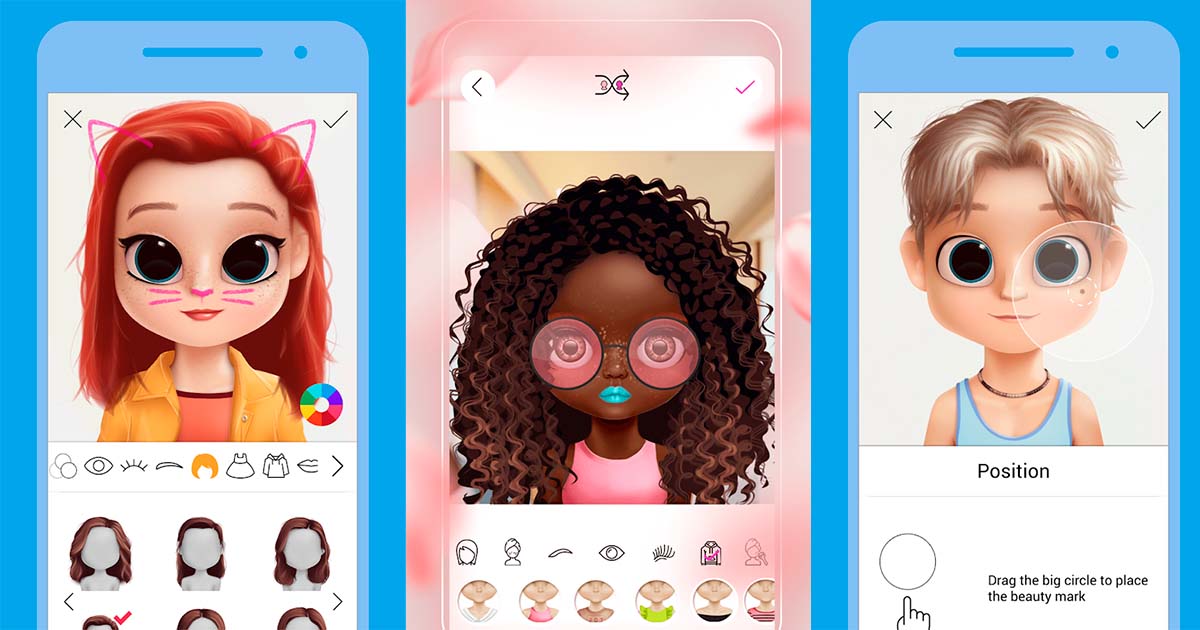
- ডিজনি ইমোজি মেকার: অনুরাগীদের জন্য একটি আদর্শ থিমযুক্ত বিকল্প। এটি একটি অ্যাপ হিসেবে উপলব্ধ। অ্যান্ড্রয়েড এবং আইওএসএর মাধ্যমে আপনি ডিজনির চরিত্রগুলোর নান্দনিকতার আদলে মুখের রঙ, চুলের স্টাইল, মুখের অভিব্যক্তি এবং নির্দিষ্ট আনুষঙ্গিক জিনিসের মতো অত্যন্ত খুঁটিনাটি বিষয়গুলোও নিজের পছন্দমতো সাজিয়ে নিতে পারবেন।
হোয়াটসঅ্যাপে আপনার কাস্টম ইমোজি কীভাবে ব্যবহার করবেন
যেহেতু WhatsApp সিস্টেমের সাধারণ কীবোর্ডে নতুন ইমোজি যোগ করার অনুমতি দেয় না, তাই আপনার তৈরি করা ইমোজিগুলো (সেগুলো Genmoji বা Emoji Builder থেকে তৈরি হোক) ব্যবহার করার একমাত্র উপায় হলো সেগুলোকে স্টিকারে পরিণত করা । আপনার গ্যালারিতে সংরক্ষিত ছবি থেকে স্টিকার তৈরি করার জন্য iPhone এবং Android উভয়েরই নিজস্ব অ্যাপ রয়েছে।
প্রক্রিয়াটি নিম্নলিখিত:
- আপনার তৈরি করা ইমোজির ছবিটি পাঠান (এই ফরম্যাটে) পিএনজিআপনার মোবাইল ফোনে।
- একটি স্টিকার তৈরির অ্যাপ খুলুন (যেমন Sticker.ly বা iOS-এর নিজস্ব স্টিকার ফিচার)।
- ছবিটি গুরুত্বপূর্ণ। এই পর্যায়ে, আপনি এটিকে যেমন আছে তেমন রাখতে পারেন অথবা সম্পাদন করতে পারেন। অতিরিক্ত বিন্যাস আকার এবং বৈসাদৃশ্যের।
- স্টিকারটি সংরক্ষণ করুন এবং এটিতে যোগ করুন হোয়াটসঅ্যাপ গ্যালারি.
এইভাবে, আপনি আপনার নিজের তৈরি ডিজাইন যেকোনো কন্ট্যাক্টের সাথে শেয়ার করতে পারেন। এই পদ্ধতির সুবিধা হলো, ইমোজিগুলো মূল ইমোজির চেয়ে বড় দেখাবে , ফলে আপনার সৃষ্টির খুঁটিনাটি বিষয়গুলো প্রাপকের কাছে আরও ভালোভাবে স্পষ্ট হবে।
অ্যাপল ডিভাইসের উন্নত কৃত্রিম বুদ্ধিমত্তার মাধ্যমে হোক বা সহজবোধ্য ওয়েব এডিটরের মাধ্যমেই হোক, নিজেদের আইকন ডিজাইন করার ক্ষমতা আমাদের ডিজিটাল কথোপকথনে আরও সমৃদ্ধ ও ব্যক্তিগত অভিব্যক্তির সুযোগ করে দেয়। যদিও হোয়াটসঅ্যাপ কিবোর্ডে সরাসরি সংযোজন একটি বহু প্রতীক্ষিত লক্ষ্য, স্টিকার এবং নতুন স্বয়ংক্রিয়ভাবে আইকন তৈরির টুলগুলো আমাদের যোগাযোগকে নিজের মতো করে সাজিয়ে নেওয়াকে আগের চেয়ে অনেক বেশি সহজ করে তুলেছে।
সূচক