

অনলাইনে যেকোনো তথ্য পাওয়ার জন্য ওয়েব ব্রাউজার অপরিহার্য একটি মাধ্যম, কিন্তু সময়ের সাথে সাথে এগুলোই আমাদের ফোনের অতিরিক্ত ব্যাটারি খরচের প্রধান কারণ হয়ে উঠতে পারে । একাধিক ট্যাব খুলে সেগুলো বন্ধ করতে ভুলে যাওয়ার অভ্যাসটি খুবই সাধারণ, যার ফলে অপারেটিং সিস্টেম এই প্রসেসগুলোকে সক্রিয় রাখে এবং এতে প্রচুর পরিমাণে র্যাম ও সিপিইউ সাইকেল ব্যবহৃত হয় ।
গুগল ক্রোম বা মোজিলা ফায়ারফক্সের মতো শক্তিশালী অ্যাপ্লিকেশন ব্যবহার করার সময় , আপনার ডিভাইসের রিসোর্স কীসে খরচ হচ্ছে তা পর্যবেক্ষণ করা অত্যন্ত জরুরি। এর মধ্যে শুধু খোলা ট্যাবই নয়, ইনস্টল করা এক্সটেনশনগুলোও অন্তর্ভুক্ত , যেগুলো আপনার অজান্তেই ব্যাকগ্রাউন্ডে স্ক্রিপ্ট চালাতে পারে। পারফরম্যান্স অপ্টিমাইজ করতে এবং আপনার ফোনকে অতিরিক্ত গরম হওয়া বা ধীর হয়ে যাওয়া থেকে বাঁচাতে, আপনাকে কিছুটা সময় নিয়ে কিছু নির্দিষ্ট পরিবর্তন করতে হবে, যা ব্যাটারির ক্ষতি না করেই সাবলীল ব্রাউজিংয়ের সুযোগ করে দেবে।
সব ট্যাব বন্ধ
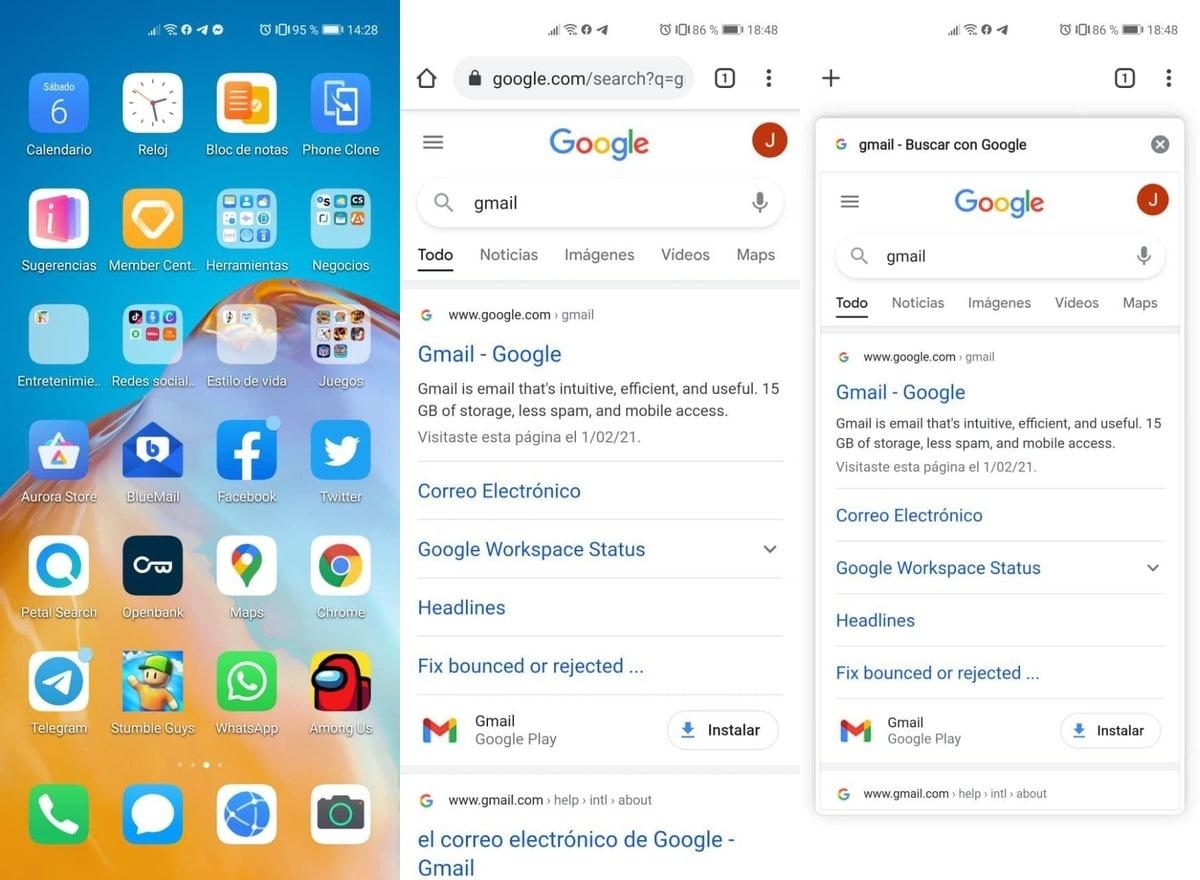
অনেকেই জানেন না যে প্রতিটি খোলা ট্যাব প্রায় একটি স্বাধীন প্রসেসের মতো কাজ করে। গুগল ক্রোম প্রতিটি সার্চের জন্য একটি নতুন ট্যাব খোলে এবং মোজিলা ফায়ারফক্সও একইভাবে কাজ করে। আপনি যদি দশটির বেশি ট্যাব সক্রিয় রাখেন, তবে র্যামের উপর এর প্রভাব উল্লেখযোগ্য হয়, কারণ ব্রাউজারকে প্রতিটি পেজের অবস্থা পরিচালনা করতে হয়। আপনার আর প্রয়োজন নেই এমন ট্যাবগুলো বন্ধ করে দেওয়াই ভালো।
- গুগল ক্রোম বা মজিলা ফায়ারফক্স চালু করুন পরিষ্কার করা শুরু করতে আপনার অ্যান্ড্রয়েড ডিভাইসটি চালু করুন।
- গুগল ক্রোমেঅ্যাড্রেস বারের পাশে ট্যাবের সংখ্যা লেখা বক্সটি খুঁজুন। সেটিতে ট্যাপ করুন এবং সোয়াইপ করে বা "X"-এ ট্যাপ করে পেজগুলো বন্ধ করুন। সম্পূর্ণভাবে পরিষ্কার করার জন্য, মেনুতে থাকা তিনটি উল্লম্ব ডটে ট্যাপ করুন এবং নির্বাচন করুন। "সব ট্যাব বন্ধ".
- মজিলা ফায়ারফক্সেপ্রক্রিয়াটি অ্যান্ড্রয়েডে মাল্টিটাস্কিং অ্যাপ পরিচালনা করার মতোই। প্রতিটি ট্যাবের উপর থাকা 'X' চিহ্নে ট্যাপ করুন। একসাথে অনেকগুলো বন্ধ করার জন্য, উপরের ডানদিকে থাকা তিন-বর্গাকার আইকনটিতে ট্যাপ করুন এবং বেছে নিন। "সব জানালা বন্ধ করুন".
সিস্টেম রিসোর্স অপ্টিমাইজ করুন
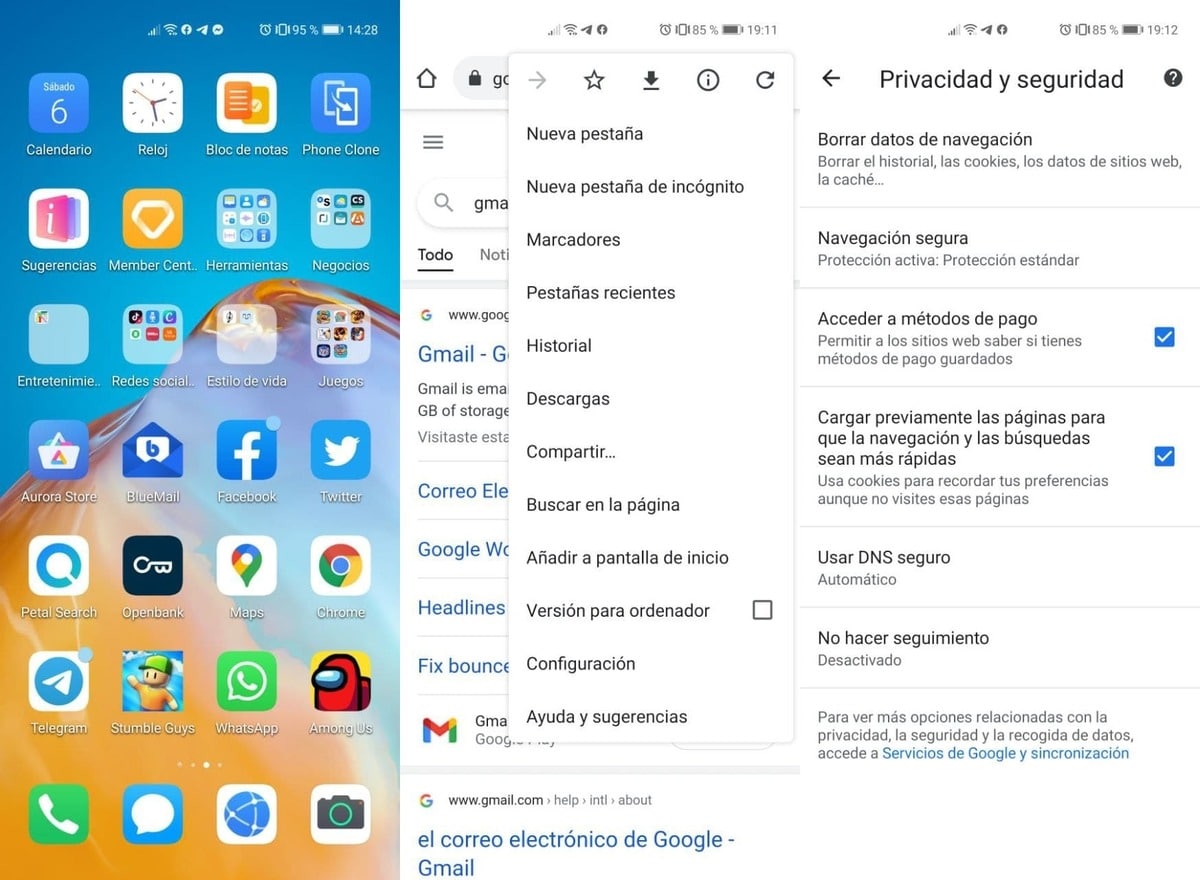
দৃশ্যমান গতি বাড়ানোর জন্য সবচেয়ে কার্যকরী বৈশিষ্ট্যগুলোর মধ্যে একটি হলো পেজ প্রিফেচিং । ক্রোম আপনার ভিজিট করার সম্ভাব্য লিঙ্কগুলো বিশ্লেষণ করে এবং ব্যাকগ্রাউন্ডে সেগুলো লোড করা শুরু করে। যদিও এতে সামান্য ডেটা ব্যবহৃত হয়, এটি ব্রাউজিংকে অনেক দ্রুততর করে তোলে। এটি চালু করতে, এই ধাপগুলো অনুসরণ করুন:
- অ্যাপটি খুলুন Open Google Chrome.
- এর মেনুতে যান "বিন্যাস" এবং এর বিভাগে প্রবেশ করুন গোপনীয়তা এবং সুরক্ষা.
- বিকল্পটি সক্রিয় করুন পেজ আগে থেকে লোড করে রাখলে ব্রাউজিং এবং সার্চিং দ্রুততর হয়।.
এছাড়াও, যারা র্যামের ব্যাপক সাশ্রয় করতে চান, তাদের জন্য মেমোরি সেভার ফিচারটি চালু করা অত্যন্ত গুরুত্বপূর্ণ । এই টুলটি ক্রোমকে এমন ট্যাবগুলো স্বয়ংক্রিয়ভাবে নিষ্ক্রিয় করে দেয় যা আপনি বেশ কিছুক্ষণ ব্যবহার করেননি, এবং আপনি আবার সেগুলোতে ক্লিক না করা পর্যন্ত সেগুলো নিষ্ক্রিয় থাকে। সীমিত হার্ডওয়্যারযুক্ত ডিভাইসগুলোর জন্য এটি বিশেষভাবে জরুরি । যদি এমন কোনো ওয়েবসাইট থাকে যা আপনাকে সব সময় চালু রাখতে হয় (যেমন একটি মিউজিক অ্যাপ বা চ্যাট অ্যাপ্লিকেশন), তাহলে আপনি পারফরম্যান্স সেটিংসে ব্যতিক্রম যোগ করতে পারেন।
শক্তি সাশ্রয় এবং প্রক্রিয়া ব্যবস্থাপনা
শুধু র্যামই গুরুত্বপূর্ণ নয়, প্রসেসরের বিদ্যুৎ খরচও সমান গুরুত্বপূর্ণ। স্টার্টআপ এবং ব্যাটারির আয়ু অপ্টিমাইজ করার জন্য, ক্রোম একটি পাওয়ার সেভিং মোড অফার করে । এটি সক্রিয় করা হলে, ব্রাউজারটি ব্যাকগ্রাউন্ডের কার্যকলাপ সীমিত করে, ভিজ্যুয়াল ইফেক্ট কমিয়ে দেয় এবং ভিডিওর ফ্রেম রেট এমনভাবে অ্যাডজাস্ট করে যাতে সিপিইউ-এর উপর চাপ কম পড়ে। আপনি এই মোডটি এমনভাবে কনফিগার করতে পারেন যাতে আপনার ল্যাপটপ বা ফোন আনপ্লাগ করা হলেই এটি সক্রিয় হয়, অথবা শুধু ব্যাটারির লেভেল ২০%-এর নিচে নেমে গেলেই চালু হয় ।
আরেকটি গুরুত্বপূর্ণ বিষয় হলো ব্যাকগ্রাউন্ডে অ্যাপ্লিকেশন চলতে না দেওয়া । মূল উইন্ডো বন্ধ করার পরেও ক্রোম প্রায়শই চলতে থাকে। এটি প্রতিরোধ করতে, সেটিংস > সিস্টেমে যান এবং ব্যাকগ্রাউন্ডে অ্যাপ চলতে থাকার অপশনটি নিষ্ক্রিয় করুন। একইভাবে, আপনার ব্রাউজার এক্সটেনশনগুলো পর্যালোচনা করার পরামর্শ দেওয়া হচ্ছে ; যে অ্যাড-অনগুলো একান্তই প্রয়োজনীয় নয়, সেগুলো সরিয়ে ফেলুন বা নিষ্ক্রিয় করুন, কারণ এগুলো রিসোর্স খরচের একটি প্রধান উৎস।
আপনি যদি গুগল ড্রাইভ টুলস ব্যবহার করেন, তবে অফলাইন অ্যাক্সেসের সুবিধা দেয় এমন ব্যাকগ্রাউন্ড পেজগুলোর ব্যাপারে সতর্ক থাকুন । আপনি যদি এই ফিচারটি ব্যবহার না করেন, তবে র্যাম খালি করার জন্য আপনার গুগল ড্রাইভ সেটিংসে এটি নিষ্ক্রিয় করে দিন।
গুগল ক্রোমে বেসিক মোড ব্যবহার করুন
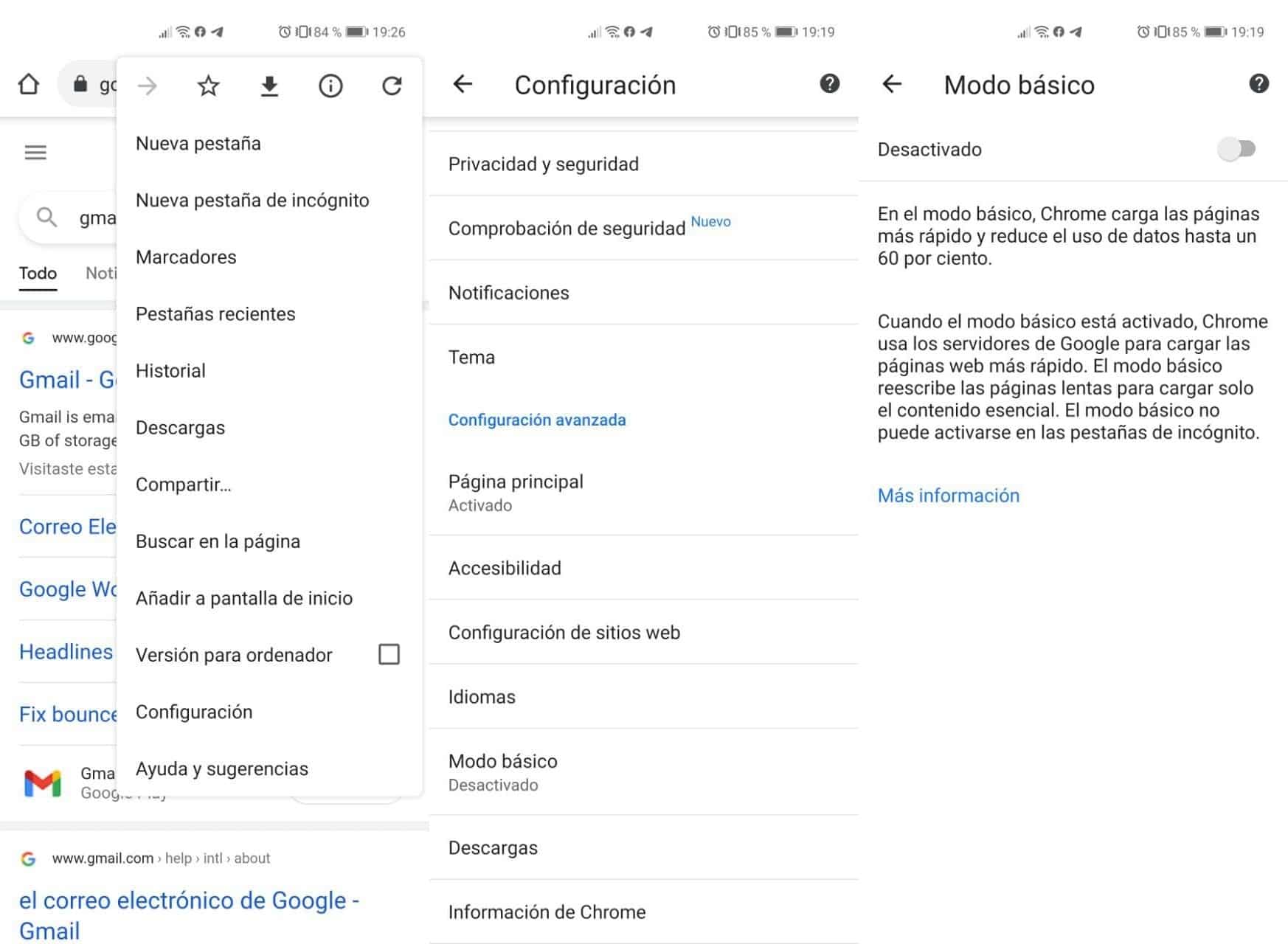
গুগল ক্রোমের বেসিক মোড হলো এমন একটি টুল যা ওয়েব ট্র্যাফিক ব্যাপকভাবে কমানোর জন্য ডিজাইন করা হয়েছে। এটি আপনার ডিভাইসে পৌঁছানোর আগে গুগলের সার্ভার ব্যবহার করে পেজটিকে প্রসেস ও সরল করে কাজ করে । এর ফলে পেজ অনেক দ্রুত লোড হয় এবং আপনার ফোনের র্যাম ও সিপিইউ-এর ওপর এর প্রভাবও উল্লেখযোগ্যভাবে কমে যায় ।
এই ফিচারটি সক্রিয় করতে, এই বিস্তারিত ধাপগুলো অনুসরণ করুন:
- আপনার স্মার্টফোন বা ট্যাবলেটে গুগল ক্রোম খুলুন।
- উপরের ডান কোণে তিনটি বিন্দু আইকনে আলতো চাপুন এবং নির্বাচন করুন কনফিগারেশন.
- অধ্যায় জন্য দেখুন "উন্নত কনফিগারেশন" এবং বিকল্পটি সক্রিয় করুন মৌলিক ধরন.
- সেটিংস বন্ধ করুন এবং এই অপ্টিমাইজড মোডে ব্রাউজিং শুরু করুন।
আরও ব্যাপক নিয়ন্ত্রণের জন্য, আপনি প্লাগইনগুলির এক্সিকিউশন পরিচালনা করতে পারেন । Privacy > Content settings > Plugins মেনুতে , কন্টেন্ট কখন রান হবে তা নির্ধারণ করার অপশনটি সিলেক্ট করুন। এটি রিসোর্স-ইনটেনসিভ প্লাগইনগুলিকে ব্যাকগ্রাউন্ডে স্বয়ংক্রিয়ভাবে লোড হওয়া থেকে বিরত রাখে, যা Click-to-Play নামে পরিচিত একটি ফিচার এবং এটি অন্যান্য ব্রাউজার দ্বারাও সমর্থিত।
ফায়ারফক্স ইতিমধ্যে অনুকূলিত হয়েছে
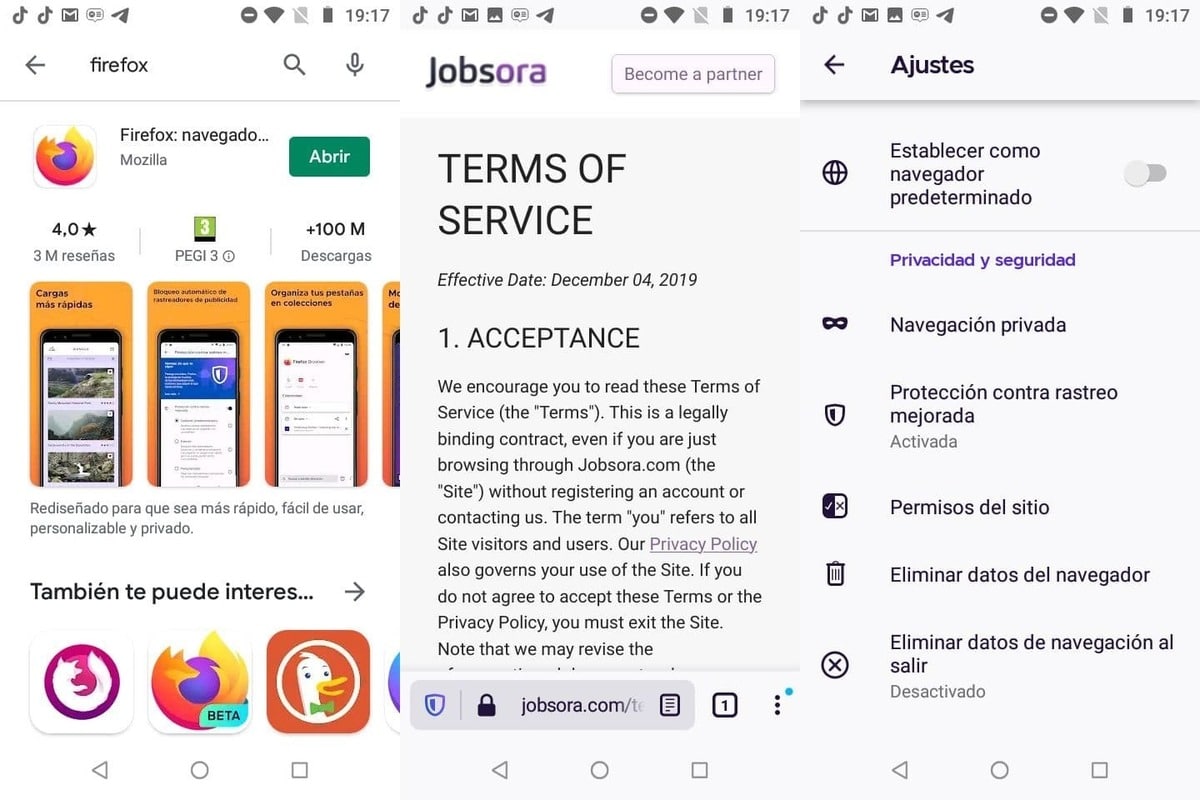
মোজিলা ফায়ারফক্স রিসোর্স দক্ষতার উপর বিশেষ গুরুত্ব দিয়ে তৈরি করা হয়েছে । এর প্রকৌশলীরা স্বয়ংক্রিয় অপ্টিমাইজেশন প্রক্রিয়া প্রয়োগ করেছেন যা ব্রাউজার চালু হওয়ার মুহূর্ত থেকে বন্ধ হওয়া পর্যন্ত কাজ করে। সাধারণত, ফায়ারফক্স খুব দ্রুত পেজ লোড করে এবং গ্রহণযোগ্য পারফরম্যান্স বজায় রাখার জন্য ক্রোমের মতো এতে বেশি ম্যানুয়াল সমন্বয়ের প্রয়োজন হয় না।
এর নিজস্ব অপ্টিমাইজেশন থাকা সত্ত্বেও, ব্রাউজারটিকে আরও মসৃণভাবে চালাতে এবং আপনার ডিভাইসের বাকি অংশকে ধীর না করার জন্য আপনি কয়েকটি কাজ করতে পারেন:
- প্রস্থান করার সময় ব্রাউজিং ডেটা মুছুনএই অপশনটি ডিফল্টরূপে নিষ্ক্রিয় থাকে, কিন্তু এটি সক্রিয় করলে ব্রাউজারে এমন ডিজিটাল আবর্জনা জমা হওয়া প্রতিরোধ করা যায় যা লোডিং গতিকে প্রভাবিত করতে পারে।
- ব্রাউজারের ক্যাশে এবং ডেটা মুছে ফেলুননির্দিষ্ট সময় পর পর এই পরিষ্করণ করলে, আপনার ঘন ঘন দেখা পৃষ্ঠাগুলোর ক্ষেত্রে ডিভাইসটির প্রতিক্রিয়া দ্রুততর হয়।
- চোখের পাপড়ি নিয়ন্ত্রণক্রোমের মতোই, অতিরিক্ত উইন্ডো খুলে রাখাই র্যাম খরচের প্রধান কারণ।
এই সমস্ত ব্যবস্থা প্রয়োগ করার পরেও যদি আপনার মনে হয় যে আপনার ডিভাইসটি এখনও সঠিকভাবে কাজ করছে না, তাহলে আপনি সর্বদা হালকা বিকল্পগুলি চেষ্টা করতে পারেন । যদিও যেকোনো ব্রাউজারই এক্সটেনশন এবং ট্যাবের সংখ্যা দ্বারা প্রভাবিত হয়, তবুও এমন কিছু ন্যূনতম বিকল্প রয়েছে যা আপনার হার্ডওয়্যারকে কিছুটা বিশ্রাম দিতে পারে।
ব্রাউজিং করার সময় ব্যাকগ্রাউন্ড প্রসেস সীমিত করে এবং অব্যবহৃত প্রসেসগুলো বন্ধ করে দিয়ে ডিজিটাল স্বাস্থ্যবিধি মেনে চললে, তা ব্যাটারির আয়ু বাড়াতে এবং আমাদের দৈনন্দিন জীবনের সবচেয়ে গুরুত্বপূর্ণ কাজগুলোর জন্য সিপিইউ ও র্যামের প্রাপ্যতা নিশ্চিত করতে অত্যন্ত জরুরি।
সূচক